
Enviar un paquete ya no tiene por qué empezar con una impresora, tinta que se acaba justo en el peor momento o una etiqueta pegada medio torcida.
Con InPost puedes preparar tu envío online y usar un código QR desde el móvil para depositarlo en un Locker o entregarlo en un Punto Pack. En esta guía te contamos cómo funciona el envío sin etiqueta impresa, qué necesitas antes de salir de casa, cómo dejar tu paquete correctamente y qué hacer si el QR no se lee a la primera. Porque enviar debería ser tan fácil como preparar el paquete, enseñar el móvil y seguir con tu día.
Resumen rápido
Para enviar un paquete sin imprimir etiqueta con InPost, crea el envío desde la web o la app, elige la opción de código QR si está disponible, prepara bien el paquete y acércate al Locker o Punto Pack seleccionado. Allí solo tendrás que escanear o mostrar el QR para que el envío quede registrado.
Después recibirás la confirmación y podrás seguir el paquete desde la herramienta de seguimiento. Fácil, digital y bastante agradecido para quienes tienen la impresora como elemento decorativo en casa.
¿Qué necesitas antes de empezar?
- El paquete preparado y bien cerrado.
- El código QR recibido tras crear el envío.
- El móvil con batería suficiente para mostrar el QR.
- La dirección o datos del destinatario correctamente revisados.
- Un Locker o Punto Pack InPost cercano donde puedas dejar el paquete.
- Comprobar que el paquete cumple las medidas y peso permitidos.
¿Cómo enviar un paquete sin etiqueta paso a paso?
- Crea tu envío en la web o app de InPost. Introduce los datos del remitente, destinatario y paquete con calma.
- Elige la opción de envío con QR cuando esté disponible. Al finalizar el pago, podrás descargar o recibir el código QR para usarlo desde el móvil.
- Prepara el paquete. Usa una caja o sobre resistente, protege bien el contenido y cierra todos los bordes con cinta adhesiva.
- Busca el Locker o Punto Pack que mejor te venga. Puedes elegir uno cerca de casa, del trabajo o de tu ruta habitual.
- Acércate al punto elegido con el paquete y el QR en el móvil.
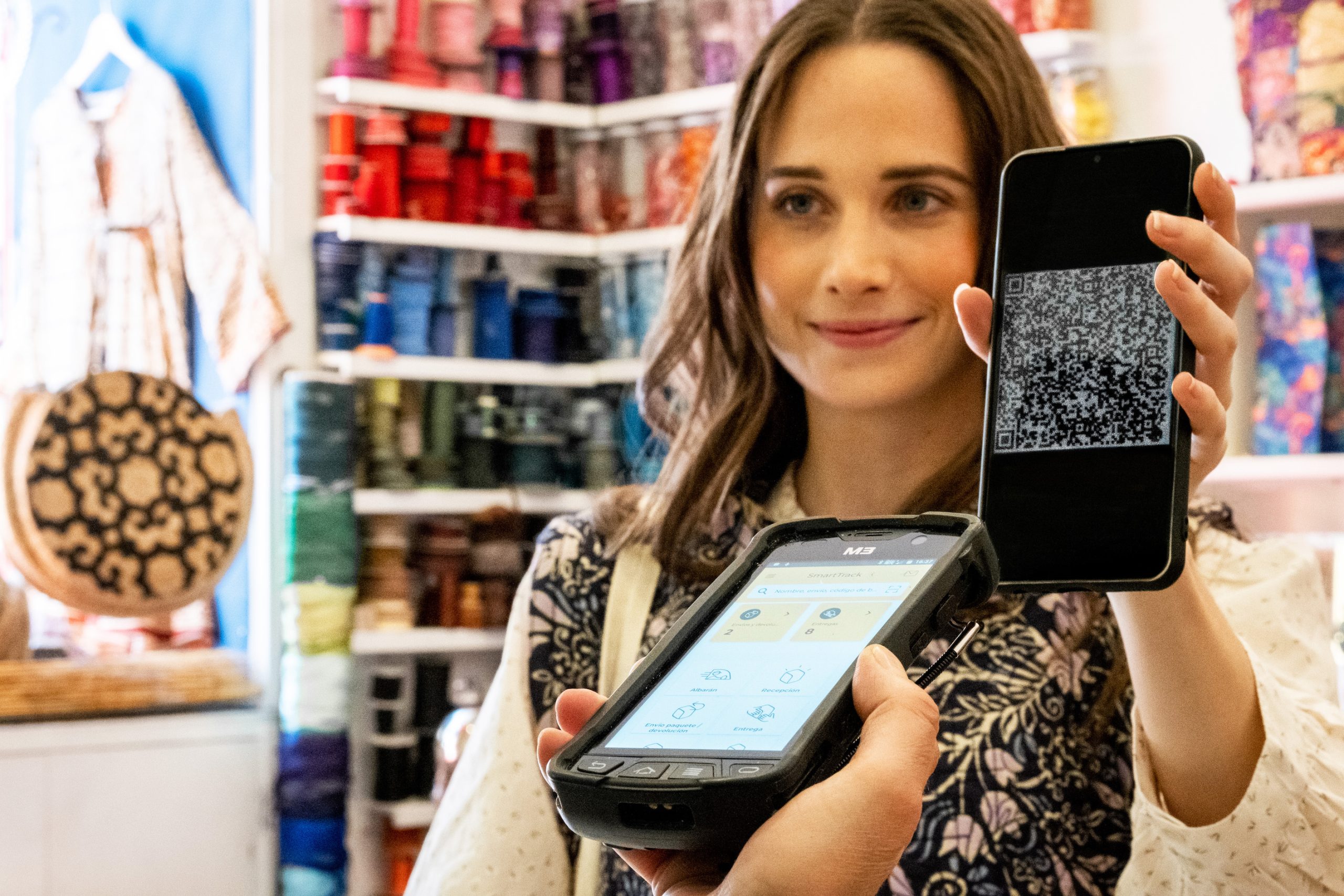
- Escanea el QR en el Locker o muéstralo en el Punto Pack. El sistema identificará el envío y podrás depositar el paquete o entregarlo en mostrador.
- Guarda la confirmación. Te servirá para consultar el seguimiento y comprobar que el envío ha empezado su recorrido.
Enviar desde un Locker o desde un Punto Pack: ¿qué cambia?
El proceso es muy parecido, pero la experiencia cambia un poco según el tipo de punto que elijas.
Si usas un Locker InPost
Escaneas el QR en la pantalla del Locker y se abrirá una taquilla para depositar el paquete. Es una opción muy práctica si necesitas enviar fuera del horario comercial o prefieres hacerlo de forma autónoma.
Si usas un Punto Pack
Muestras el QR a la persona responsable del comercio. Ella lo escanea y registra el paquete. Es buena opción si prefieres atención presencial o si el punto te queda más a mano.
¿Qué revisar antes de dejar el paquete?
- Que el contenido esté protegido y no se mueva dentro de la caja.
- Que el paquete esté bien cerrado.
- Que no haya etiquetas antiguas visibles si reutilizas una caja.
- Que el QR se vea bien en la pantalla del móvil.
- Que el brillo del móvil esté alto para facilitar la lectura del código.
- Que el paquete no supere los límites de tamaño y peso del punto elegido.
¿Qué hacer si el QR no funciona?
Si estás en un Locker y el lector no reconoce el QR, primero sube el brillo de la pantalla, limpia la cámara o lector si es posible y asegúrate de mostrar el código completo, sin cortes. También puedes cerrar y volver a abrir el email o la app donde tengas el QR.
Si estás en un Punto Pack, pide al responsable que vuelva a escanearlo. Si el problema continúa, revisa que estés usando el QR correcto para ese envío y no una captura antigua o incompleta.
Errores frecuentes al enviar sin etiqueta
- Crear el envío, pero no seleccionar la opción QR.
- Ir al punto sin batería en el móvil.
- Llevar un paquete que supera las medidas permitidas.
- Usar una caja con códigos o etiquetas antiguas visibles.
- No guardar la confirmación del depósito.
- Esperar al último momento si el envío tiene fecha límite.
¿Cuándo contactar con atención al cliente?
Contacta con nosotros si el QR no se genera correctamente, el punto seleccionado no puede aceptar el paquete, el envío no aparece registrado después de depositarlo o detectas un error en los datos del envío que no puedes modificar desde la web o la app.
Enviar sin imprimir: más cómodo desde el primer clic
El envío con QR es una de esas pequeñas cosas que hacen el día más fácil. Preparas el paquete, llevas el móvil y lo dejas en el punto que mejor encaje contigo. Nada de buscar impresora, recortar etiquetas o pelearte con el celo.
Con InPost puedes enviar de forma digital, seguir el paquete en todo momento y elegir entre Lockers y Puntos Pack para que el envío se adapte a tu rutina. Tu paquete viaja, tú sigues con lo tuyo.